Nexily Tab — vos onglets, enfin maîtrisés
Vous venez d’installer ? Épinglez l’icône.
Chrome range les nouvelles extensions dans le menu « pièce de puzzle » : sans épinglage, l’icône reste invisible.
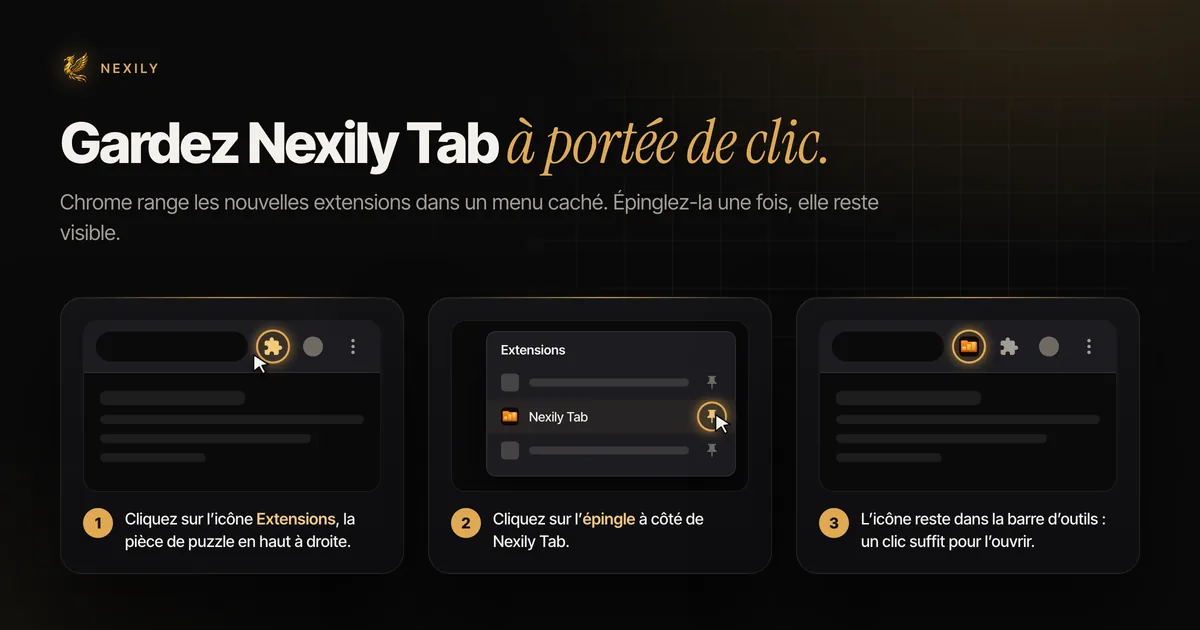
- Cliquez sur la pièce de puzzle, en haut à droite de Chrome.
- Repérez Nexily Tab dans la liste.
- Cliquez sur l’épingle : l’icône reste affichée dans la barre.
Sur Firefox : clic droit sur l’icône, puis « Épingler à la barre d’outils ».
Groupes d'onglets par site, sessions et suspension RAM.
Groupez, sauvegardez et retrouvez vos onglets sans effort. Suspension automatique de la RAM, sessions réutilisables et recherche ⌘K : un Chrome plus léger, plus rapide, plus clair.
Quarante onglets ouverts, des favicons illisibles, un navigateur qui rame : c'est le quotidien de beaucoup. Nexily Tab remet de l'ordre dans ce chaos. L'extension groupe vos onglets, suspend ceux que vous n'utilisez pas pour soulager la mémoire, et vous laisse sauvegarder des sessions entières à rouvrir plus tard.
Au cœur de l'outil, la recherche ⌘K : au lieu de scruter une rangée d'onglets minuscules, vous tapez deux lettres et sautez directement au bon. Combinée à la suspension automatique de la RAM, elle rend votre Chrome à la fois plus lisible et plus rapide.
19 €
Guides
- Trop d'onglets ouverts ? 7 méthodes pour reprendre le contrôle
- Les 7 meilleures extensions Chrome pour la productivité en 2026
- Too many open tabs? 7 methods to regain control (English)
Questions fréquentes
Comment Nexily Tab réduit-elle la RAM ?
Elle suspend automatiquement les onglets inactifs : ils libèrent la mémoire tout en restant accessibles, et se rechargent instantanément au retour.
Que sont les sessions ?
Un ensemble d'onglets sauvegardé que vous rouvrez d'un clic plus tard, pour retrouver un projet là où vous l'aviez laissé.
Nexily Tab est-elle gratuite ?
Oui : 3 groupes, 2 sessions, ⌘K et suspension RAM. Le Pro enlève ces deux limites : groupes et sessions sans limite.
À quoi sert la recherche ⌘K ?
À sauter instantanément vers n'importe quel onglet ouvert en tapant quelques lettres, sans chercher visuellement.