

Comment faire un calendrier éditorial dans Notion ?
Créez une base de données Contenus avec des propriétés Statut, Format, Plateforme et Date de publication, puis ajoutez une vue Calendrier sur la date. Une vue Tableau par statut sert de pipeline de production.
La plupart des calendriers éditoriaux répondent à une seule question : qu'est-ce que je publie mardi ? C'est utile, mais cela laisse de côté la question qui compte au bout d'un an : quels contenus m'ont réellement rapporté quelque chose ?
Un créateur qui ne relie pas ses publications à ses revenus choisit ses sujets au feeling, ou d'après les vues, qui ne paient pas les factures. Voici comment construire dans Notion un calendrier éditorial qui fait les deux : organiser la production et montrer ce qui rapporte.
Le problème du calendrier qui ne sert qu'à publier
Un calendrier éditorial classique est une liste de dates et de titres. Il aide à tenir une cadence, ce qui est déjà beaucoup. Mais il s'arrête au moment de la publication, précisément là où l'information utile commence.
Les revenus d'un créateur arrivent par plusieurs portes : une commission d'affiliation trois semaines après une vidéo, un sponsor négocié grâce à une série d'articles, une vente de produit déclenchée par une newsletter. Si ces revenus vivent dans un tableur séparé, personne ne fait jamais le lien. On continue à produire les formats qui font des vues, sans savoir si ce sont ceux qui rapportent.
Les trois bases à construire
Dans Notion, tout repose sur des bases de données reliées. Trois suffisent pour commencer :
- Contenus : une ligne par contenu, avec son statut, sa plateforme, son format et sa date de publication.
- Revenus : une ligne par encaissement, avec le montant, la date, la source et une relation vers le ou les contenus concernés.
- Sources : une ligne par source de revenus (un programme d'affiliation, un sponsor, un produit, un abonnement).
Une banque d'idées peut rester une simple vue filtrée de la base Contenus, sur le statut « Idée ». Inutile de créer une quatrième base tant que le volume ne l'exige pas.
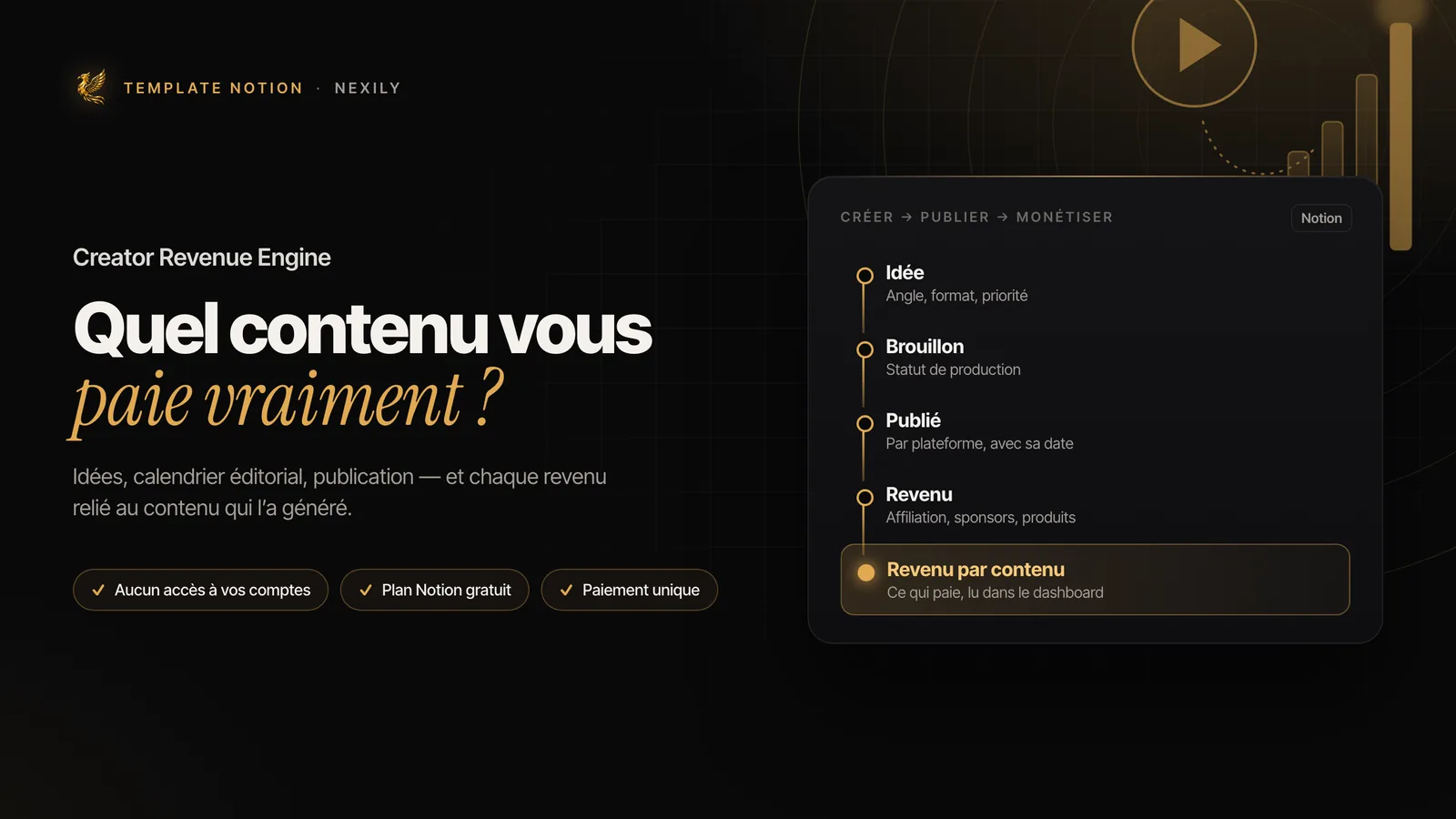
Le pipeline : idée, brouillon, publié
La propriété Statut de la base Contenus fait avancer chaque contenu dans un pipeline simple :
| Statut | Ce que ça veut dire | Vue utile |
|---|---|---|
| Idée | Un sujet noté, pas encore travaillé | Liste triée par priorité |
| Brouillon | Script, plan ou texte en cours | Tableau (kanban) |
| Prêt | Terminé, en attente de sa date | Calendrier |
| Publié | En ligne, avec son lien | Liste par date, avec revenus |
La vue calendrier, filtrée sur « Prêt » et « Publié », devient votre calendrier éditorial. La vue kanban montre ce qui bloque. Les deux lisent la même base : rien n'est saisi deux fois.
Ajoutez une propriété Format (vidéo longue, vidéo courte, article, newsletter, post) et une propriété Plateforme. Ce sont elles qui rendront l'analyse des revenus possible plus tard.
Suivre ses revenus de créateur par source
Les revenus d'un créateur de contenu se rangent en quatre familles, qui ne se suivent pas de la même manière :
- Affiliation : commissions versées par un programme. Elles arrivent en décalé et souvent regroupées par mois.
- Sponsors : un montant négocié pour un contenu précis. C'est la source la plus facile à attribuer.
- Produits : formation, template, e-book. Une vente peut venir de n'importe quel contenu.
- Abonnements : soutien récurrent ou newsletter payante. Le revenu est régulier mais rarement lié à un seul contenu.
Saisissez chaque encaissement dans la base Revenus, avec sa source. Une saisie hebdomadaire de quelques minutes suffit. Les montants se recopient depuis les tableaux de bord des plateformes : aucune connexion technique n'est nécessaire.
Relier un revenu à un contenu
C'est l'étape qui donne son intérêt au système, et la plus délicate. Tout ne s'attribue pas avec la même précision :
- Sponsors : attribution directe, le contrat porte sur un contenu.
- Affiliation : utilisez un lien ou un identifiant de suivi différent par contenu quand le programme le permet. La commission se relie alors au bon contenu.
- Produits : un code promo ou un lien suivi propre à chaque contenu donne une attribution raisonnable. Sans cela, rattachez la vente à « Non attribué » plutôt que de deviner.
- Abonnements : laissez-les en revenu global, sauf si la plateforme indique d'où vient chaque abonné.
Dans la base Contenus, une propriété de type rollup additionne les revenus reliés. Chaque contenu affiche ainsi son total, et vous pouvez trier la liste par ce qu'elle rapporte.
Le tableau de bord à regarder chaque mois
Une page de synthèse, consultée une fois par mois, avec quatre vues :
- Revenus du mois par source, pour voir de quoi vous dépendez.
- Les dix contenus les plus rentables, tous temps confondus.
- Revenus par format, pour savoir si les vidéos longues rapportent plus que les formats courts.
- Cadence réelle : contenus publiés ce mois-ci par rapport à l'objectif.
Au bout de trois à six mois, ce tableau change la façon de choisir les sujets. Vous ne vous demandez plus ce qui pourrait marcher : vous regardez ce qui a marché.
Les erreurs qui font abandonner le système
- Construire trop de propriétés dès le départ. Commencez avec statut, format, plateforme et date. Ajoutez le reste quand le besoin apparaît.
- Vouloir tout automatiser. Les connexions aux plateformes sont fragiles ; une saisie manuelle hebdomadaire est plus fiable.
- Ne jamais ouvrir le tableau de bord. Sans rendez-vous mensuel fixe, les données s'accumulent sans servir.
- Séparer production et revenus dans deux outils. C'est exactement le problème de départ.
Le même principe de bases reliées s'applique à une activité de freelance : voir comment organiser son activité freelance dans Notion.
Le système complet pour créer, publier et monétiser votre contenu — et enfin savoir ce qui vous rapporte vraiment.
Découvrir Creator Revenue Engine